お客様からの予約を受け付けるには、まず予約枠を作成する必要があります。予約枠は、予約を受け付ける日時や予約可能な台数を設定することができます。
予約枠カレンダー
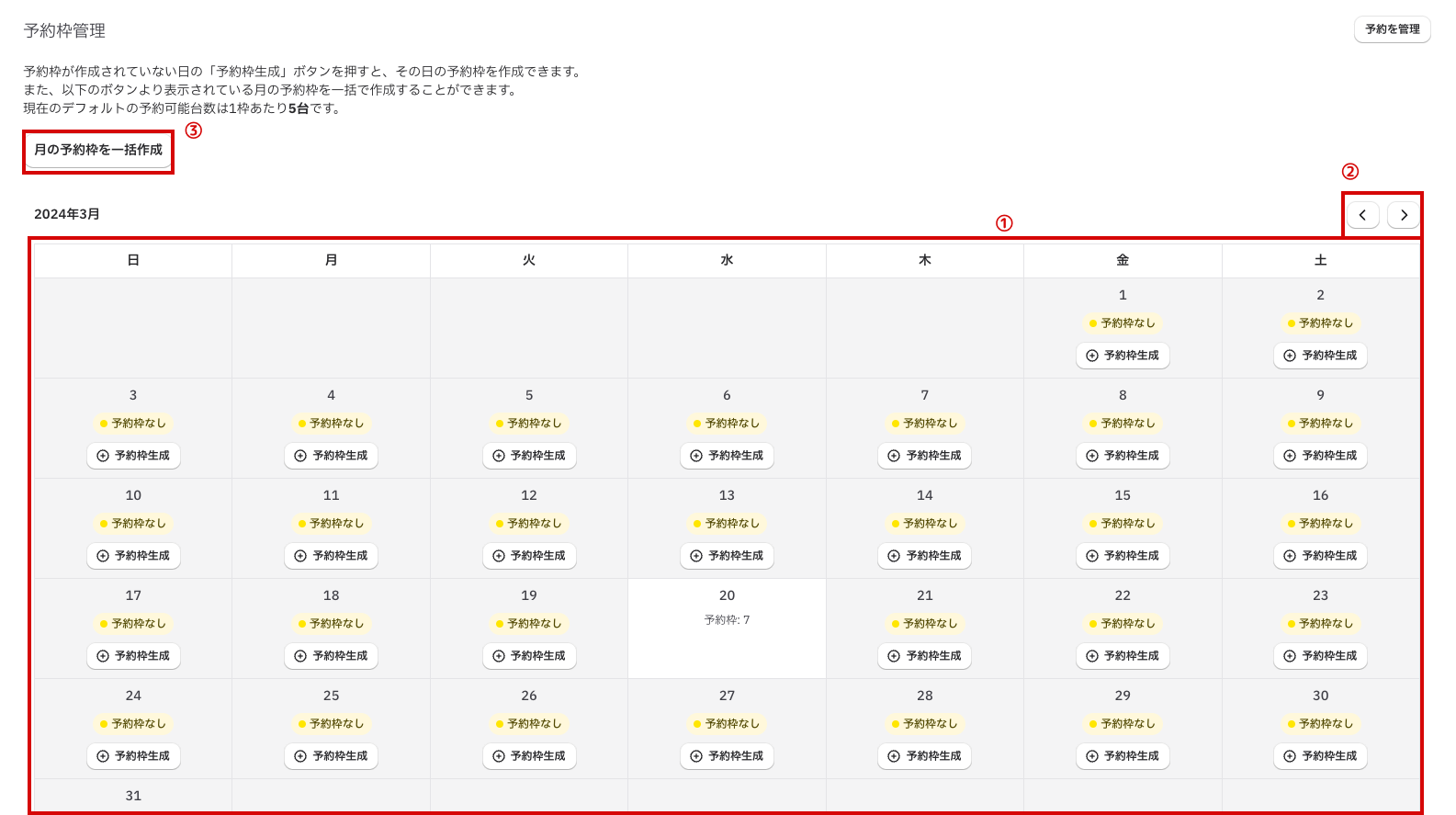
予約枠カレンダー画面では、予約枠の有無をカレンダー形式で確認することができます。カレンダー上の日付をクリックすると、その日の予約枠の一覧を確認することができます。
①カレンダー
予約枠の有無が確認できるカレンダーです。予約枠がある日は白く表示されます。
また、予約枠がない日は「予約枠生成」ボタンが表示され、その日の予約枠を作成することができます。生成される予約枠は予約枠設定で設定した内容に従います。
②月操作
カレンダーの月を変更するための操作です。前月・次月のボタンをクリックすると、カレンダーの表示が変更されます。
③月の予約枠を一括作成
現在表示されているカレンダー上の予約枠がないすべての日に予約枠を作成することができます。予約枠の作成には予約枠設定で設定した内容に従います。
日ごとの予約枠ビュー
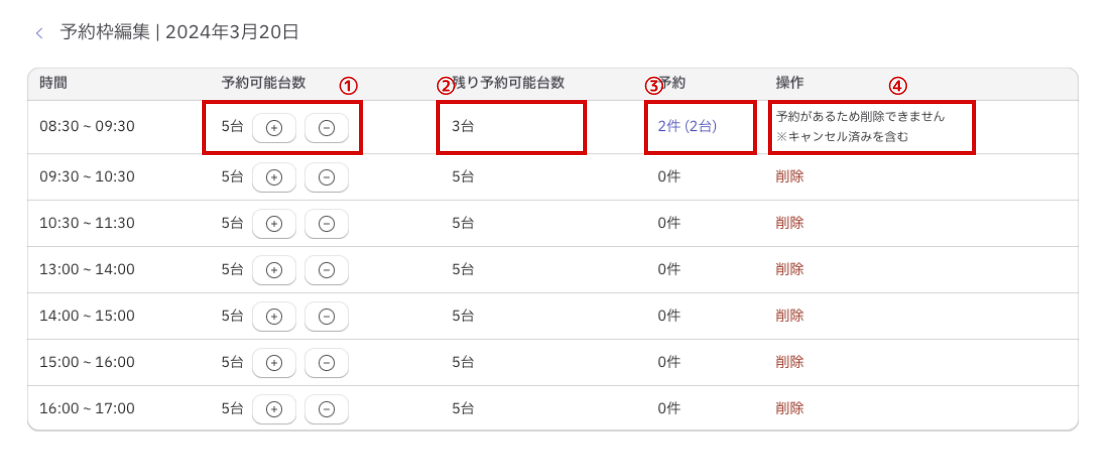
日ごとの予約枠ビュー画面では、日ごとの予約枠の一覧を確認することができます。予約枠の作成や編集、削除を行うことができます。
①予約可能台数
該当の時間帯の予約可能台数を表示します。予約可能台数は、「+」もしくは「-」ボタンをクリックすることで変更することができます。
その時間帯に予約が入っていない状態で予約可能台数が0になると、予約枠が削除されます。
また、時間帯あたり予約可能台数は最大で20まで設定することができます。
②残り予約可能台数
該当の時間帯の残り予約可能台数を表示します。予約が入ると、残り予約可能台数が減少します。
③予約
該当の時間帯に予約が入っている場合、予約の件数を表示します。クリックすると、予約の一覧を確認することができます。
④操作
時間帯の予約枠の作成や削除が可能です。その時間帯に予約が入っている場合、予約枠を削除することはできません。